PCとゲーム機で同じUSBゲームパッドを使いたいときや、お気に入りのキーボードを二台のPCで使いたいとき、いちいちデスクの下に潜り込んでUSBケーブルを挿しなおすのは面倒ですよね。
USB切替器はそんな悩みを解決するガジェットです。
ゲームパッドやキーボードのUSB接続先をボタン一つで切り替えることができます。
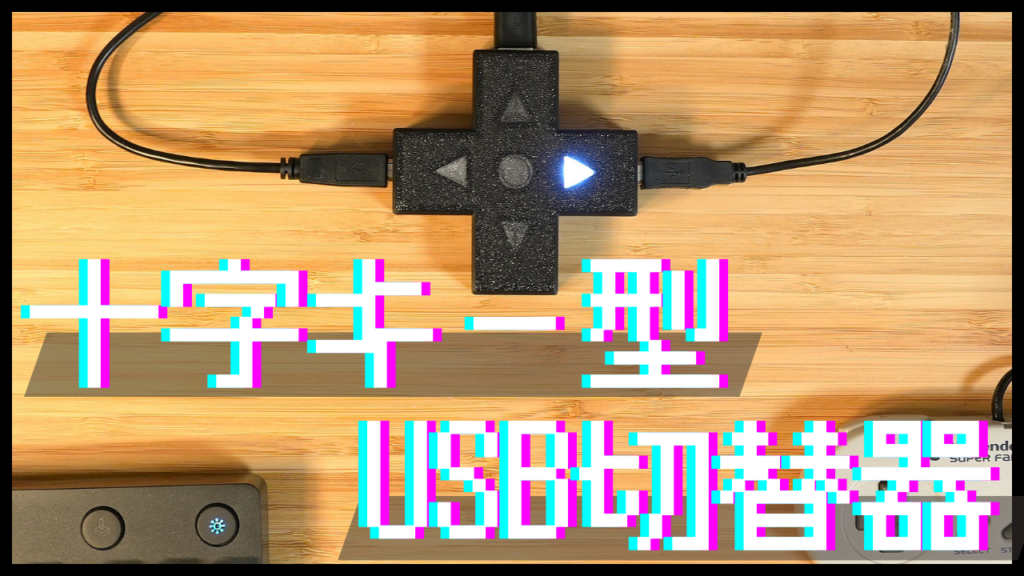
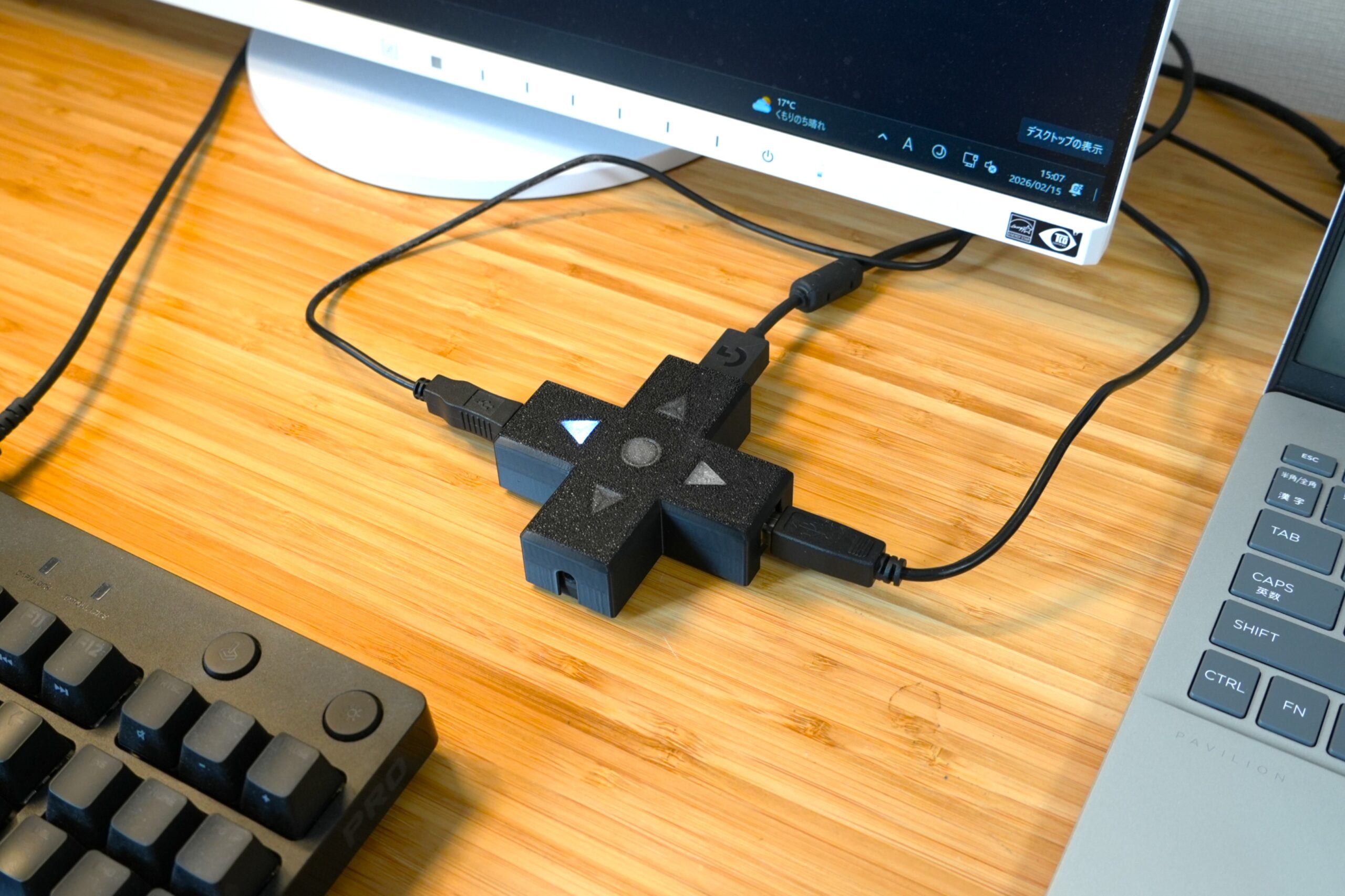
で、今回はデスクに置いてゲームっぽさを感じられるUSB切替器を作れないかなーと考えて、十字キー型のUSB切替器を作ってみました。
置くだけでデスクをレトロゲームな雰囲気にしてくれます。かわいい。
見た目だけでなく、操作もちゃんと十字キーです。
十字キーの左右を操作して、USBの接続先を切り替えることができます。
今どちらが接続されているかは、十字キーが光って教えてくれます。かっこいい。
頒布も考えてるので、頒布用のページも先に作っておきました。
気になる人はこちらから頒布開始の通知登録お願いします。
十字キー型のUSB切替器
見た目はSFCコントローラーの十字キーを意識して作ってみました。
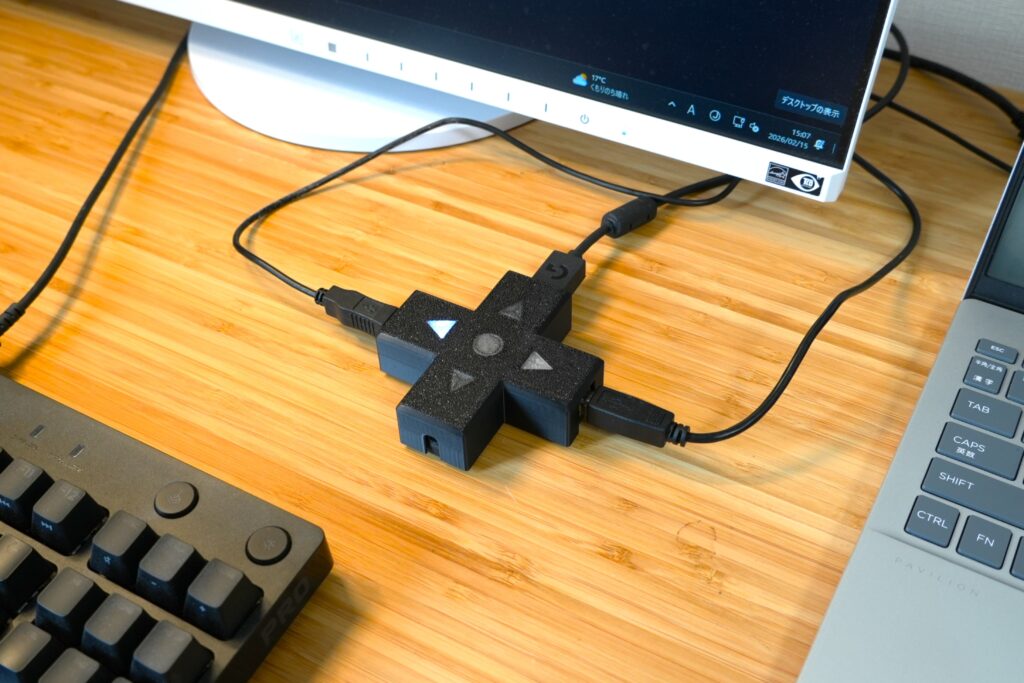
並べてみるとこんな感じ。
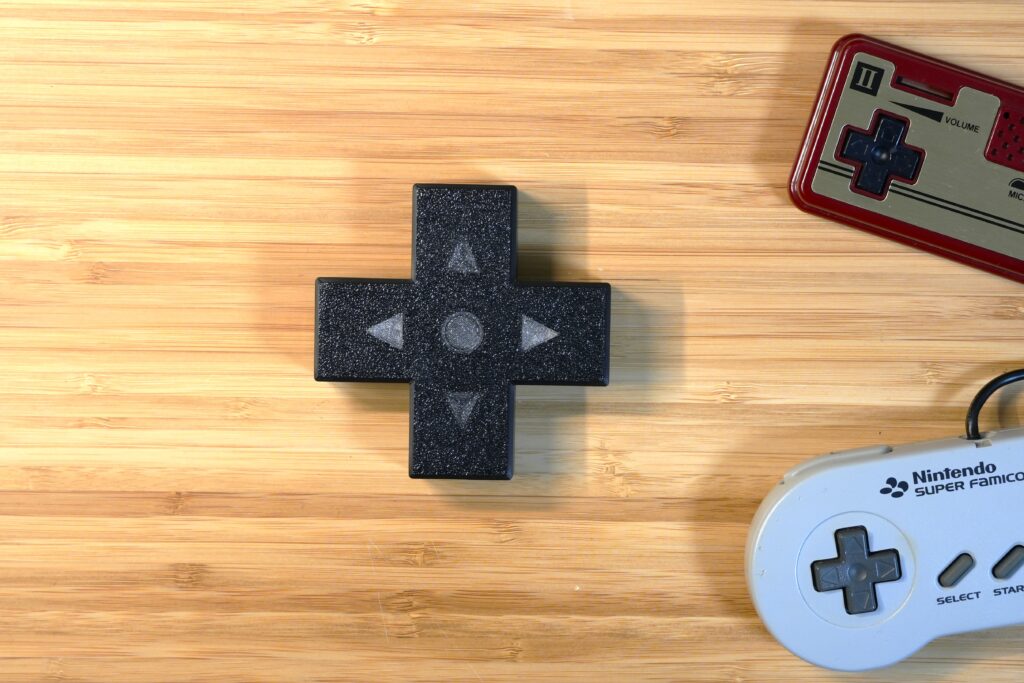
大きさは約8cm x 8cm と、結構小型です。
見た目は完全に十字キーですが、ちゃんとUSB切替器です。
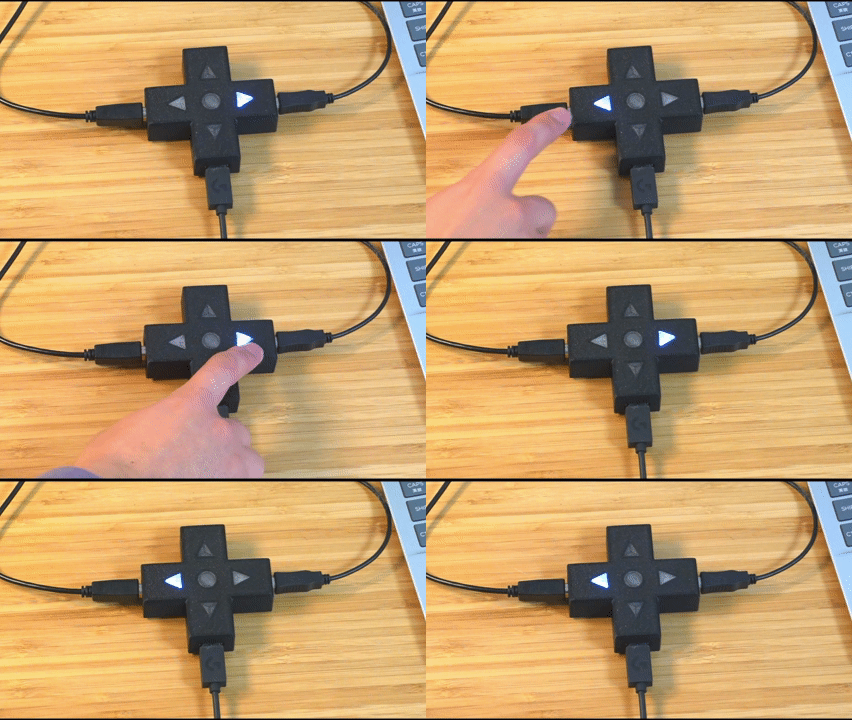
動かすとこんな感じです。
キーボードの接続先を右と左のPCに切り替えてるところです。
十字キーの左右を押して操作することで、その向きのPCにUSB接続が切り替わっています。
切り替えにかかる時間もわずかです。
十字キー型USB切替器の特徴
実は過去にもUSB切替器を作っております。
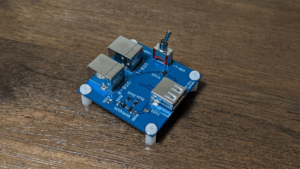
こちらは基板むき出しのシンプルなタイプでした。
これと比べると、今回のものはかなり製品っぽい見た目になったなあと思います。
見た目以外にも機能面で進化しているところもあって、
- 過電流保護機能を搭載してて、PC/USBデバイスの保護に役立ちます。
- 十字キーを押すだけでワンタッチで切り替えられます。
- 手元スイッチや外部制御がつながる端子がついてて、拡張性ありです。
- このUSB切替器による追加遅延はゼロです。(これは前作と同じ)
でも、なんといってもやっぱり見た目がいいですね。
十字キーの形でかわいいし、光るのもかっこいい。つながっているポートがわかりやすくていいです。
机の上に置いててもいい感じです。
十字キー型のデザイン
一番こだわったポイントです。
十字キーですから、ちゃんと操作できるように作りました。
左右をカチッと押すと、押したほうにUSB接続方向が切り替わり、選択された側の△が光ります。
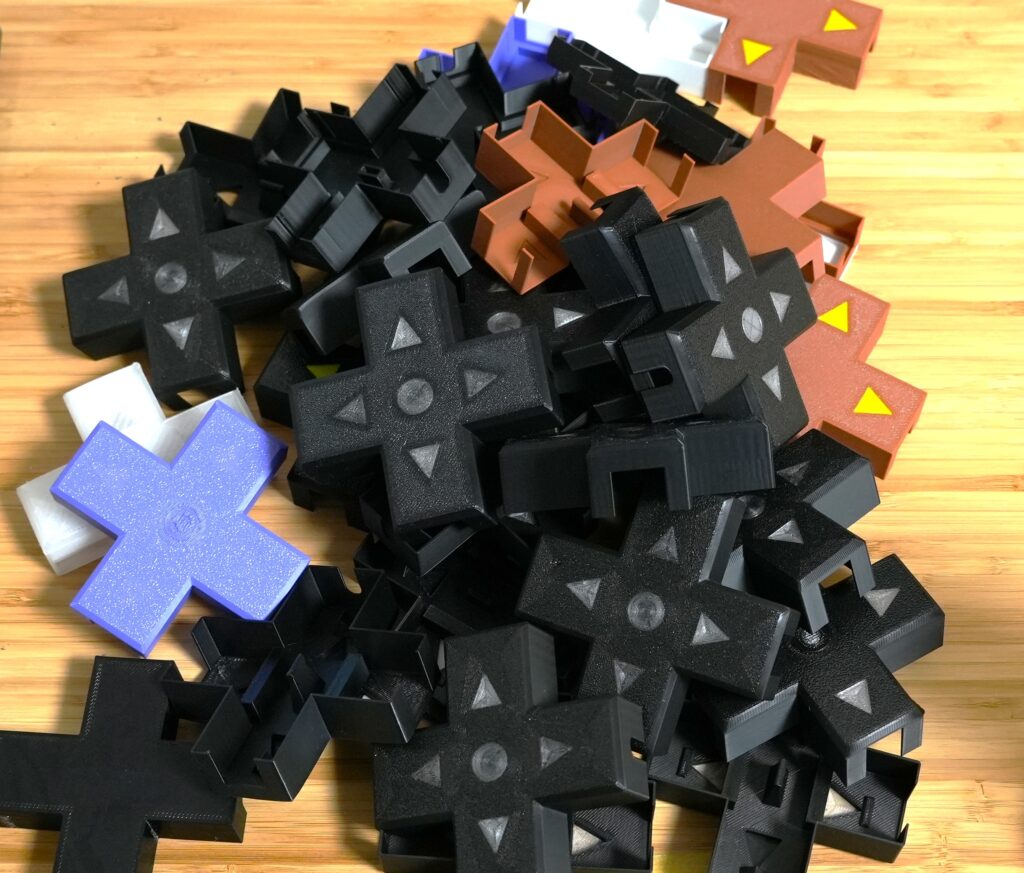
△を光らせるために、十字キー型のケースはマルチカラーの3Dプリンターを使っています。
△部分は透明、それ以外の部分は黒で仕上げることで、内側からのLED光を△部分からのみ透過させています。
十字キーの押し心地にもこだわっており、ちょうどいい押し心地になるように何度も試作を繰り返して調整しました。
遅延はゼロ
USB切替器の遅延を気にする方はそこそこいるかと思います。
特にゲーム用途で使われる方にとっては、遅延は非常に気になるところですね。
このUSB切替器では、PCとUSB機器の間に挿入した場合に追加される遅延はゼロです。
厳密にはICのデータシートの通り0.25 nsの遅延がありますが、これはケーブル5 cm相当の遅延です。
100 cmのUSBケーブルを105 cmに交換するのと同等ってことになります。
直感的に影響なさそうですよね。
ちなみに、0.25 nsの遅延がどれくらい影響を与えるかをちゃんと計算すると、次のようになります。
一般的なキーボードやゲームパッドの場合
キーボードやゲームパッドの通信速度は12Mbpsなので、0.25nsの遅延があっても1bitも遅延しない計算です。
(12Mbps x 0.25ns ≒ 0.003bit)
ゲーミングデバイスの場合
仮にHigh-Speedのゲーミングマウス/キーボードだとしても480Mbpsなので、いずれにせよ1bitも遅延しない計算です。
(480Mbps x 0.25ns ≒ 0.12bit)
ということで、このUSB切替器を挿入することによる遅延はやっぱりゼロといえます。
過電流保護機能付き
過電流保護ICを搭載しました。
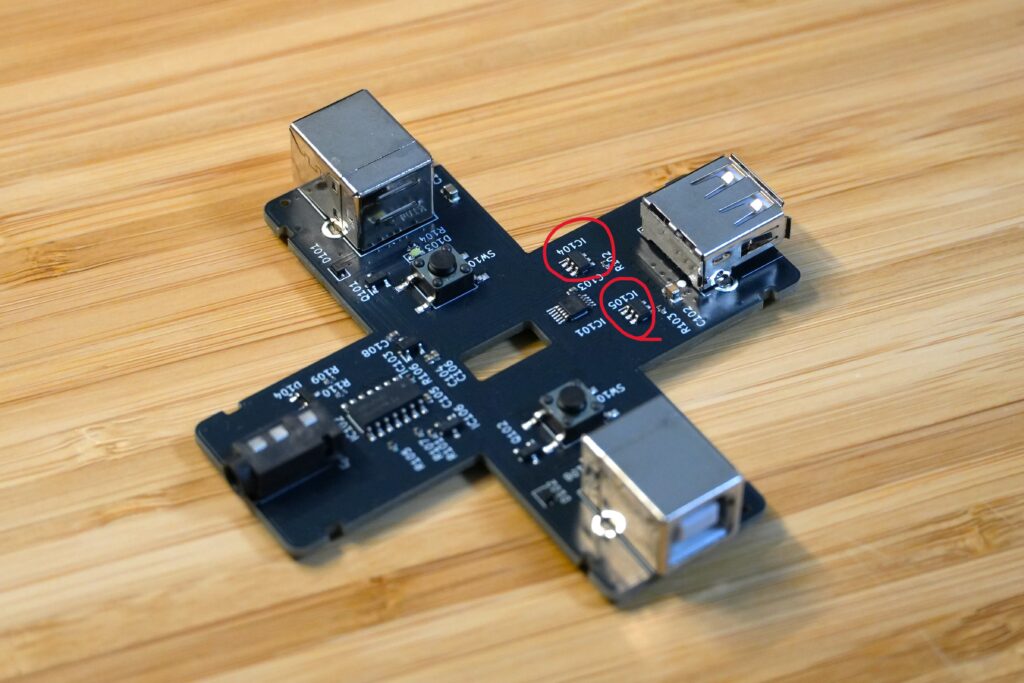
もし怪しいUSBデバイスや壊れたUSBデバイスなどをつないでしまっても、このUSB切替器が電流を監視し、異常があれば遮断してくれます。
私も自作のUSBデバイスを試すときはこのUSB切替器を間に挟んでPCと接続しています。
特に試作中なんかはよく基板を燃やしていますので、最近はこのUSB切替器を通すことで保険をかけております。
デバイスをON/OFFするのにも便利ですしね。
手元スイッチに接続可能
今回のUSB切替器には3.5 mmステレオジャックがついております。
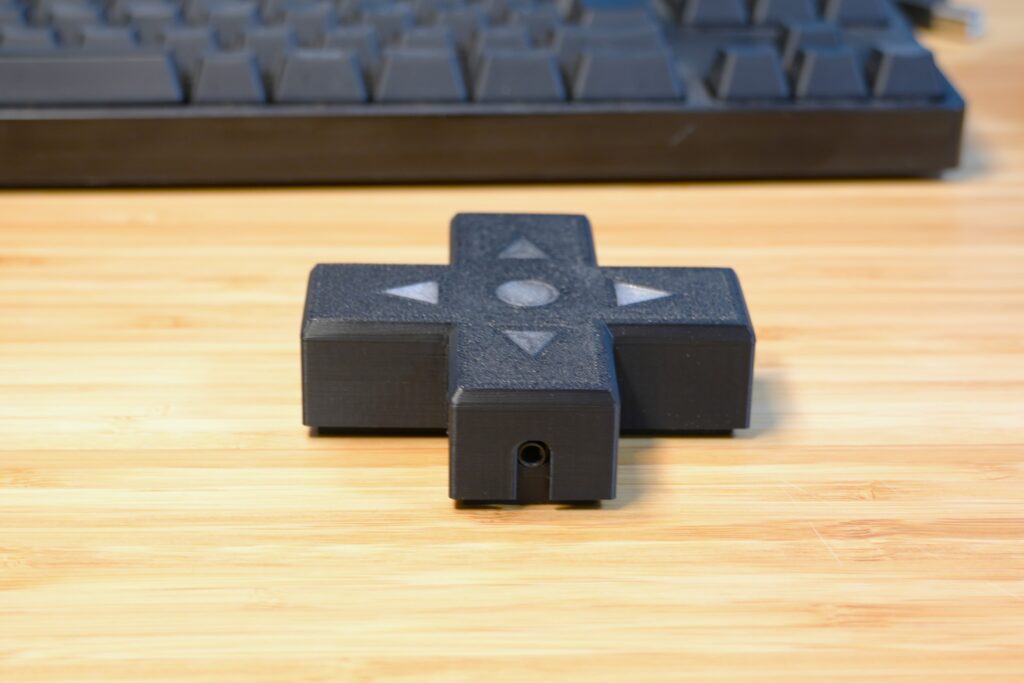
ここに手元スイッチを接続することができるようになっています。
例えば、外部のマイコンボードや自作の手元スイッチなど。
手元スイッチの回路図はこんな感じで、スイッチとジャックだけのかなりシンプルな回路です。
こういうブレークアウトボードを使えば、簡単に作れるかなと思います。
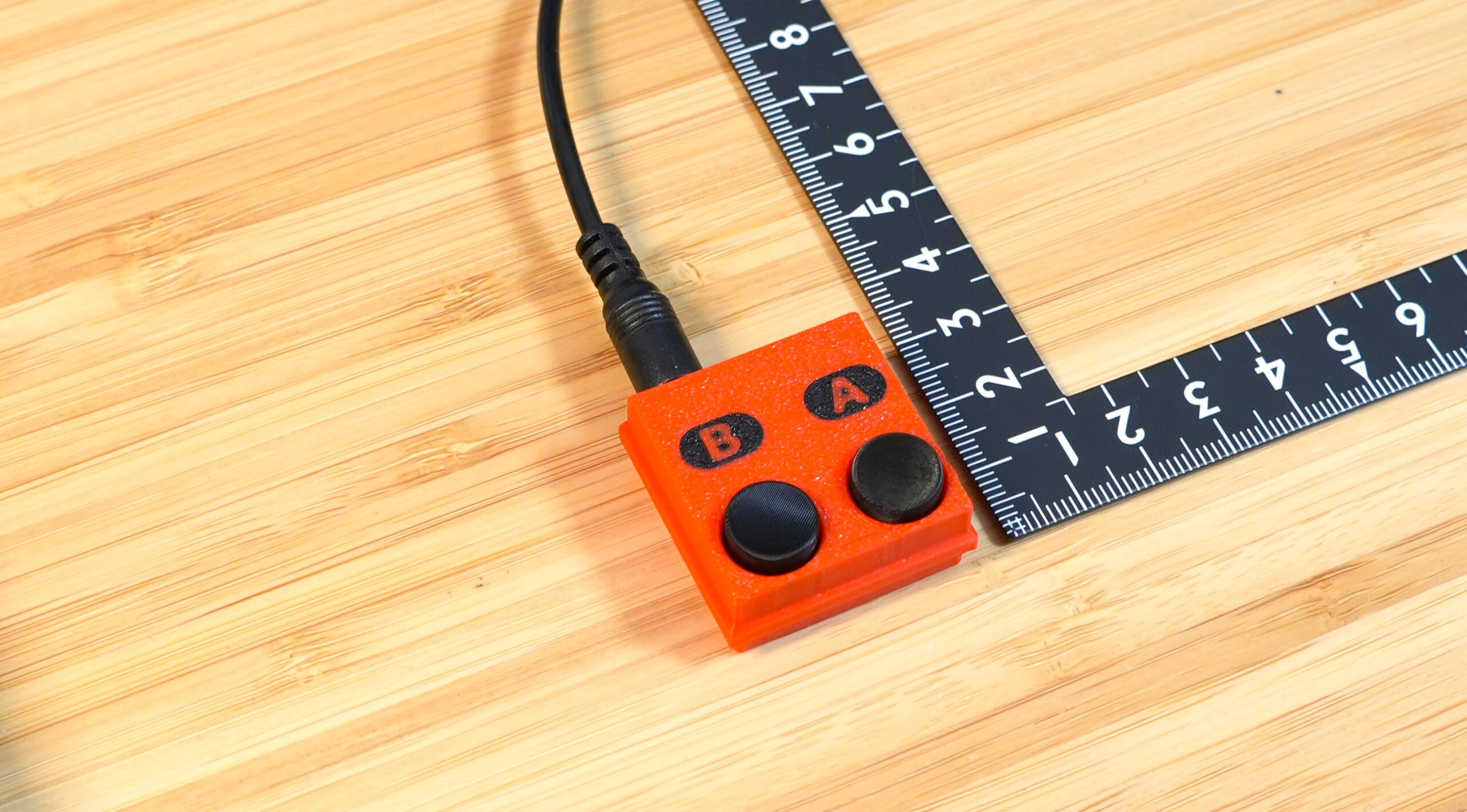
せっかくなので、私も実際に手元スイッチを作ってみました。
できる限り小型にして、こんな感じ。
3cm x 3cmくらいです。
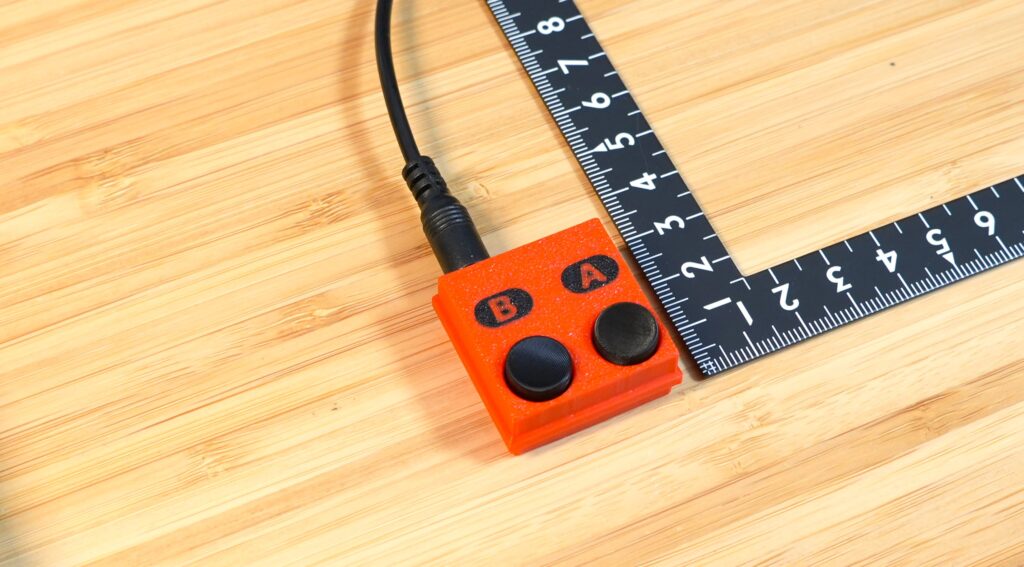
動作させるとこんな感じ。
手元スイッチを押すことで、USB切替器本体側も切り替わってくれてます。
こういう物理スイッチだけじゃなくて、ラズパイやArduinoなどのマイコンボードを接続することで、外部からの制御もできます。
前作のUSB切替器では、機器に組み込んでそういう使い方されてた例もありました。
ほぼすべてのUSB機器で使用可能
USB切替器はUSB HUBとは異なり、内部ではアナログスイッチ的な切り替え動作になります。
そのため、USBドライバー等は必要なく、USBホストの種類に寄らず使用可能です。
例えば、Windows, Mac, LinuxなどのPCはもちろん、Switch2やレトロフリークなどのゲーム機、ラズパイなどのコンピューターボードでも使用可能です。
さいごに
前回のUSB切替器をそのまま十字キー型にしようかなと始めた企画でしたが、作ってるうちにいろいろと詰め込んでしまい、回路もほぼ完全に新しい回路になってしまいました。
今回は設計部分はあまり書きませんでしたが、スイッチを押してラッチさせる回路なんかは結構考えて作ってたりします。
設計の詳しい解説はまたの機会にじっくり書きたいなと思います。
ただいま頒布に向けて量産準備中です。
先に製品ページを作っておいたので、興味のある方は通知登録いただけると嬉しいです。
机の上にちゃんと使えるゲームインテリアっぽいガジェットを置きたい人はぜひご登録ください。
今回はこれで終わります。
読んでくれてありがとうございました。
追加の遅延がないためゲームなどに最適
コメント
コメント一覧 (1件)
[…] あわせて読みたい 十字キーでPC切り替え! 十字キー型USB切替器を作りました PCとゲーム機で同じUSBゲームパッドを使いたいときや、お気に入りのキーボードを二台のPCで使いたいと […]