
「Windows11上のサターンエミュレータ(SSF)で GEEKY Fab. のUSB化基板は使えますか?」というお問い合わせをいただきました。
せっかくなので、サターンパッドUSB化基板とマルコンUSB拡張ユニットのSSFでの動作確認をしてみた結果をまとめておきます。
同じようにサタパ/マルコンを使ってSSFでサターンを遊びたい方の参考になればうれしいです。
先に結論だけ書いておくと、サターンパッドUSB化基板はOK、マルコンUSB拡張ユニットはXinput版ならOKでした。
検証環境
テスト対象
今回は以下の2製品を対象にしました。
それぞれについて、
- 標準ファームウェア(DirectInput)
- XInput版ファームウェア
の2パターンで動作を確認しています。
各ファームウェアは下記ページからダウンロードできます。
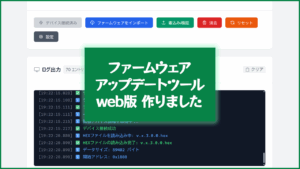
ファームウェアをダウンロードファームウェアの書き換えはwebアプリで簡単に行えます。 (ダウンロード不要です。)
ファームウェアアップデートツールを使ってみるテスト環境
- OS:Windows 11 Home
- エミュレータ:SSF R37
サターンエミュレーター (SSF)のダウンロードはこちらから行いました。

SSFでの設定手順
今回テストしたときの、SSF側の設定手順も書いておきます。
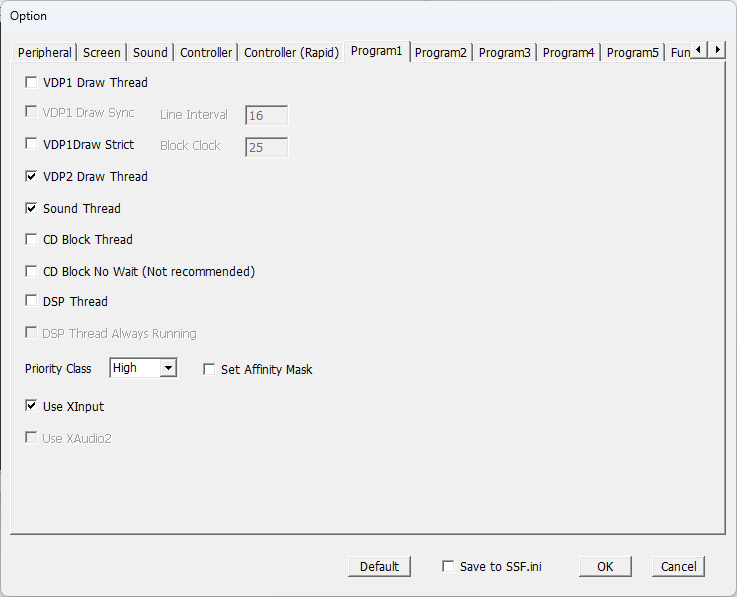
SSF の設定画面で 「Program1」タブ を開き以下のように設定します。
- 標準ファームウェア(DirectInput)で使う場合
→Use XInputのチェックを 外す - XInput版ファームウェアで使う場合
→Use XInputのチェックを 入れる
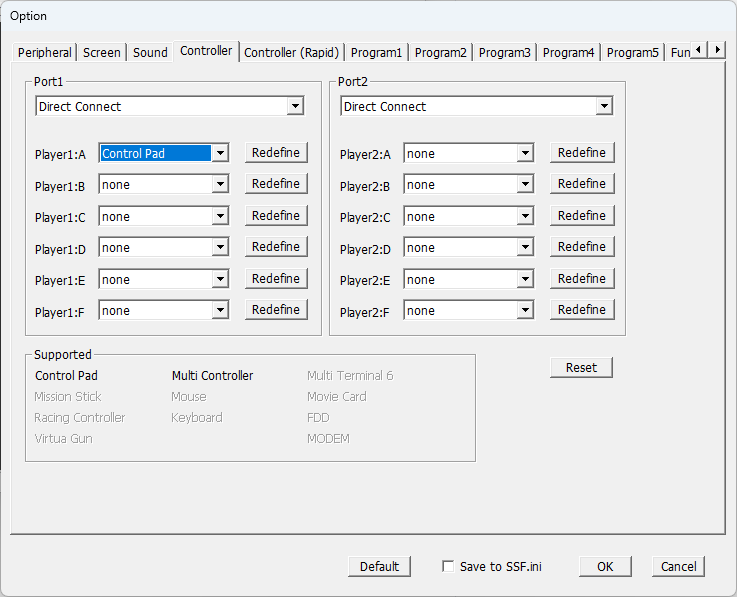
「Controller」タブ を開き、以下のように設定します。
- サターンパッドUSB化基板を使う場合
→ コントローラ種別:DirectPad - マルコンUSB拡張ユニットを使う場合
→ コントローラ種別:MultiController
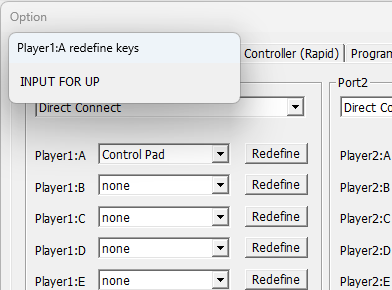
Redefine ボタンを押して、実際のボタン入力を割り当てていきます。
ウィンドウに順にボタン名が表示されるので、割り当てたいボタンを順に押していきます。
Rapid~ となっている項目は「連射ボタン」です。 連射機能を使わない場合は、キーボードの適当なキーを連打するなどしてスキップします。
以上で設定は完了です。
結果まとめ
まずは先に今回の検証結果を書いておきます。
| 製品名 | ファームウェア | SSF での動作 |
|---|---|---|
| サターンパッドUSB化基板 | 標準FW (DirectInput) | ○ |
| サターンパッドUSB化基板 | XInput版FW | ○ |
| マルコンUSB拡張ユニット | 標準FW (DirectInput) | × ボタン割り当てで固まる |
| マルコンUSB拡張ユニット | XInput版FW | ○ |
表のとおり、マルコンUSB拡張ユニット + 標準FWはうまく動かず、それ以外は問題なく動作するという結果になりました。
ここからは、それぞれの結果についてもう少し詳しく解説します。
サターンパッドUSB化基板の動作
標準ファームウェア(DirectInput)
まずは標準ファームウェアの状態で接続し、次の通り設定しました。
- コントローラ種別を
DirectPadに設定 Redefineをクリック- 各ボタンを順番に割り当て
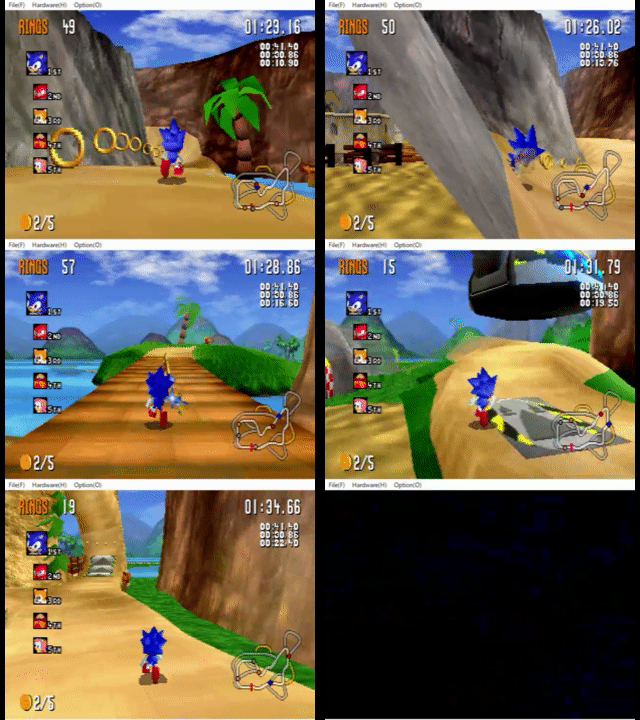
問題なく設定は完了し、その後ゲーム中でも期待通りに動作しました。
XInput版ファームウェア
XInput版ファームウェアに書き換えた状態でも、同様にSSF上で問題なく動作しました。
- Program1 タブで
Use XInputにチェックを入れる - Controller タブで
DirectPadを選択 Redefineからボタン割り当て
という手順で設定し、ゲーム中の操作も問題なしです。
ということで、サターンパッドUSB化基板はいずれのFWでもSSFで問題なく使えるという結果でした。
マルコンUSB拡張ユニットの動作
標準ファームウェア(DirectInput)
一方、マルコンUSB拡張ユニットを標準ファームウェア(DirectInput)で接続した場合は、状況が少し違いました。
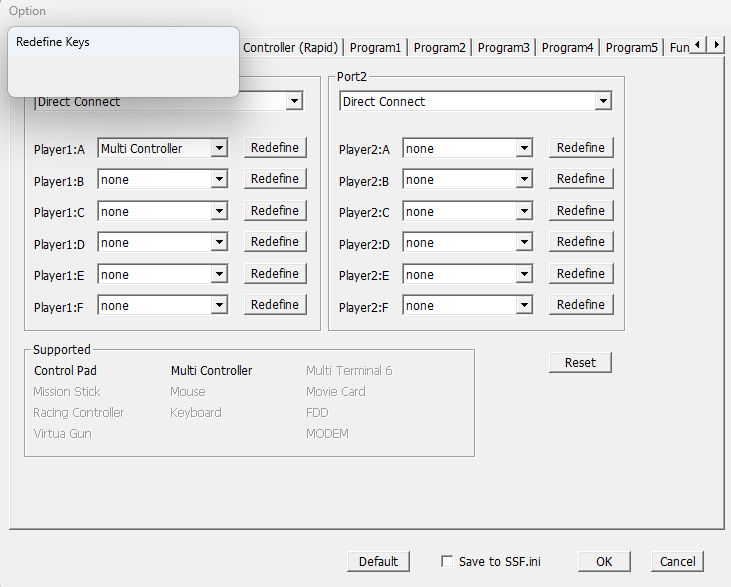
- Program1 タブで
Use XInputのチェックを外す - Controller タブでコントローラ種別を
MultiControllerに設定 Redefineをクリックすると、小さなウィンドウが開くが…
この状態から先に進まず、ボタン割り当てができずに固まってしまいました。
これは残念。
WindowsのゲームパッドテスターやSteam等の他のアプリケーションでは動作しているので、SSFとの相性問題っぽいです。
XInput版ファームウェア
同じマルコンUSB拡張ユニットでも、XInput版ファームウェアだと問題なく動作しました。
- Program1 タブで
Use XInputにチェックを入れる - Controller タブで
MultiControllerを選択 Redefineでボタン割り当て → 正常に完了- ゲーム中の操作も正常

ひとまずよかった…!
ということで、SSFでマルコンUSB拡張ユニットを使う場合は、XInput版ファームウェアを使ってください。
マルコンUSB拡張ユニットが標準FWで動かなかった理由の推測
SSFはソースコードが公開されていないので、ここから先は推測のお話になります。
SSF公式ドキュメントの記述
SSFの公式ドキュメントには、コントローラー設定について次のような注意書きがあります。
Q. コントローラのRedefineで固まる
A. リキャリブレートしてみてください。
Windows7ならコントロールパネル -> デバイスとプリンター -> コントローラを選択して右クリック -> ゲームコントローラの設定 -> プロパティ -> 設定タブの調整アナログ入力がニュートラル状態で片方に振り切っている場合はRedefineで固まります。
どうしても固まるようならXInputを使用してみてください。
つまり、
- 「アナログ入力が、ニュートラル状態で片側に振り切っているデバイス」だとRedefineが固まる
- その場合は「キャリブレーション」や「XInputを使う」ことで回避してね
ということですね。
マルコンUSB拡張ユニットの標準ファームウェアでは、L/R トリガーはポジションに応じて 0〜0xFF の値をPCに送っています。
ニュートラルが0なので、「アナログ入力が、ニュートラル状態で片側に振り切っている」状態です。これがSSF的にはNGなのかもしれません。
ちょっと実験
ということで、FWを書き換えて試してみました。
具体的には、
- L/Rトリガーのニュートラルポジションを
0x00→0x80に変更する - 押し込みに応じて
0x80~0xFFに変化させる
といった変更をやってみました。
…が、それでも SSF の Redefine は固まったままという結果になりました。残念。
他にもいくつか修正を試してみましたが結局うまく動かず、ちょっとこれ以上は無理と判断しました。
ということで、ひとまずはXInput版で不自由なくプレイできそうなので、そちらをお使いください。
FW の書き換えも Web 上で簡単に行えるようになってますので、お試しください。
ファームウェアアップデートツールを使ってみるまとめ
今回の検証結果をもう一度まとめると、以下のようになりました。
| 製品名 | ファームウェア | SSF での動作 |
|---|---|---|
| サターンパッドUSB化基板 | 標準FW (DirectInput) | ○ |
| サターンパッドUSB化基板 | XInput版FW | ○ |
| マルコンUSB拡張ユニット | 標準FW (DirectInput) | × ボタン割り当てで固まる |
| マルコンUSB拡張ユニット | XInput版FW | ○ |
サターンパッド / マルコンをSSFで使ってみたい方は、上記の結果を参考にしていただければと思います。
今回はこれで終わります。
読んでくれてありがとうございました。
コメント